에이수스 비보북 15, 2025년형 가성비 노트북! 초기 설정 꿀팁 대방출?!
파트너스 활동으로 일정액의 수수료를 지급받습니다.
비보북 15, 왜 2025년형을 골라야 할까?
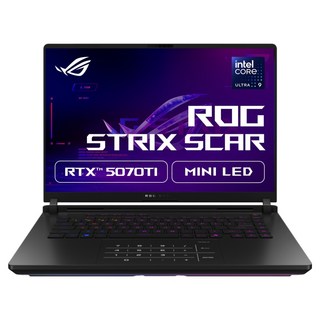
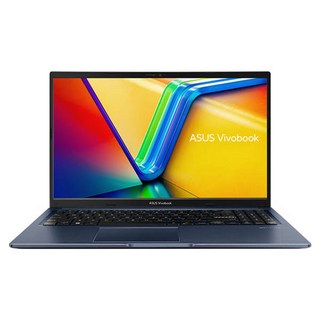
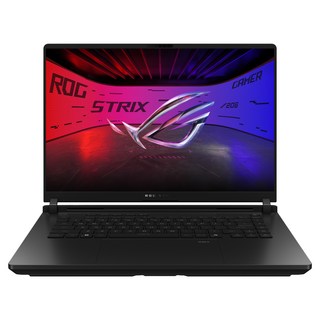
에이수스 노트북 비교: ROG 스트릭스 스카 & 비보북
에이수스의 2025년형 노트북, ROG 스트릭스 스카와 비보북을 비교해 보겠습니다. 고성능 게이밍을 위한 ROG 스트릭스 스카와 일상 및 업무에 적합한 비보북의 특징을 살펴보세요.
주요 사양 비교
| 특징 | ROG 스트릭스 스카 16 | 비보북 15 |
|---|---|---|
| CPU | 코어Ultra9 | 코어i5 |
| GPU | 지포스 RTX 5070 Ti/5080 | 내장 그래픽 |
| 저장 공간 | 1TB | 512GB |
| RAM | 32GB | 16GB |
| OS | WIN11 Home | Free DOS |
ROG 스트릭스 스카는 고사양 게임을 위한 강력한 성능을 제공하며, 비보북은 휴대성과 가성비가 뛰어납니다. 사용자 목적에 따라 선택하세요. ROG 스트릭스 스카 또는 비보북 15를 지금 바로 만나보세요!
초기 설정, 막히면 손해! 꿀팁 전수!
새 노트북을 켰을 때 설레는 마음, 하지만 윈도우 설치부터 드라이버 설정까지 막히면 답답하죠? 특히 에이수스 비보북 15를 처음 사용하는 분들을 위해 초기 설정 문제와 해결법을 알려드립니다.
무선랜 드라이버 설치, 이렇게 하세요!
와이파이가 안 잡히는 흔한 문제! 당황하지 마세요. 간단하게 해결할 수 있습니다.
- 유선 랜 연결: 우선 유선 랜을 연결해 인터넷에 접속하세요.
- Windows 업데이트: '설정' > '업데이트 및 보안' > 'Windows 업데이트' 실행 후 최신 업데이트를 설치합니다. 대부분 자동으로 무선랜 드라이버가 설치됩니다.
- 드라이버 수동 설치: 업데이트 후에도 안 되면, 에이수스 공식 홈페이지에서 모델명 검색 후 무선랜 드라이버를 다운로드하여 설치하세요.
'고객 지원' > '드라이버 & 유틸리티'에서 찾을 수 있습니다.
SSD 인식 문제, BIOS 설정 확인!
SSD가 인식되지 않으면, BIOS 설정에서 부팅 순서를 확인해야 합니다.
- BIOS 진입: 전원 켜자마자 F2 또는 Del 키를 연타하여 BIOS 설정 화면으로 들어가세요.
- 부팅 순서 확인: 'Boot' 메뉴에서 SSD가 첫 번째 부팅 장치인지 확인합니다. 없다면 'Advanced' 메뉴에서 SATA Controller Mode가 AHCI로 설정되었는지 확인하세요.
- 저장 후 종료: 설정을 변경했다면 F10 키를 눌러 저장하고 BIOS를 종료합니다.
윈도우 11 설치, USB 부팅 디스크 활용!
Free DOS 모델은 윈도우 11을 직접 설치해야 합니다. USB 부팅 디스크를 이용하면 간단합니다.
- USB 부팅 디스크 준비: 마이크로소프트 홈페이지에서 미디어 생성 도구를 다운로드하여 USB 부팅 디스크를 만드세요.
- BIOS 설정 변경: BIOS 설정에서 USB 드라이브를 첫 번째 부팅 장치로 설정합니다.
- 윈도우 설치: USB 부팅 디스크로 부팅하여 윈도우 11 설치 과정을 진행합니다.
이 꿀팁으로 비보북 15 초기 설정을 완료하고, 쾌적하게 사용하세요!
실사용 후기: 장점과 단점, 솔직하게!
실사용 후기: 장점과 단점
비보북 15를 직접 사용해 본 사용자들의 솔직한 이야기를 들어보세요.
장점
가볍고 얇은 디자인으로 휴대성이 뛰어나다는 평이 많습니다. 일상적인 작업은 무리 없이 가능합니다.
단점
고사양 작업에는 다소 부족하며, 발열이나 소음 문제가 있다는 의견도 있습니다.
사용자 후기 요약
| 구분 | 내용 |
|---|---|
| 성능 | 문서 작업, 웹서핑 무난. 고사양 작업은 버거움 |
| 디자인 | 얇고 가벼움, 휴대성 좋음 |
| 배터리 | 일반 사용 시 5-7시간 |
| 발열/소음 | 일부 사용자 지적 |
구매 전, 사용 목적에 맞는지 꼼꼼히 확인하세요.
가성비 끝판왕? 구매 전 필수 확인 사항!
가성비 끝판왕? 구매 전 필수 확인 사항!
에이수스 비보북 15, 왜 가성비 노트북으로 불릴까요? 무턱대고 구매했다간 후회할 수도 있습니다. 지금부터 구매 전 반드시 확인해야 할 핵심 사항들을 짚어보겠습니다.
1. CPU & RAM
사용 목적에 맞는 성능인지 확인하세요.
문서 작업, 웹 서핑용이라면 i3, i5 모델도 충분하지만, 영상 편집이나 무거운 프로그램을 사용한다면 i7 이상을 고려해야 합니다. RAM은 최소 8GB, 가능하다면 16GB를 추천합니다.
2. 저장 공간
SSD 용량은 256GB 이상이 좋습니다. 512GB면 넉넉하게 사용할 수 있습니다. HDD는 속도가 느려 추천하지 않습니다.
3.
디스플레이
FHD 해상도는 기본! IPS 패널을 선택하면 시야각이 넓고 색감이 정확합니다.
4. 포트 구성
필요한 포트가 모두 있는지 확인하세요. USB-C, USB-A, HDMI 포트 유무를 확인하고, SD 카드 리더기가 필요한 경우 지원 여부를 확인해야 합니다.
5. AS 정책
에이수스 AS 정책은 호불호가 갈립니다.
쿠팡에서 구매 시 보험 가입을 고려해보는 것도 좋은 방법입니다. (참고: 에이수스 비보북 15 구매 링크)
6. 추가 비용
Free DOS 모델은 윈도우 설치 비용이 추가됩니다. 윈도우 설치에 어려움을 느낀다면 윈도우 포함 모델을 선택하는 것이 좋습니다.
| 확인 사항 | 세부 내용 | 주의점 |
|---|---|---|
| CPU/RAM | i3/8GB or i5/16GB 이상 | 사용 목적 고려 |
| 저장 공간 | SSD 256GB 이상 (512GB 권장) | HDD 피하기 |
| 디스플레이 | FHD, IPS 패널 | 시야각 및 색감 확인 |
| 포트 구성 | USB-C, USB-A, HDMI 등 | 필요 포트 유무 확인 |
| AS 정책 | 쿠팡 보험 가입 고려 | AS 후기 참고 |
| 추가 비용 | OS 미포함 모델 주의 | 윈도우 설치 비용 발생 |
꼼꼼하게 확인하고 합리적인 구매를 하세요!


