에이서 헬리오스 네오 Free DOS 설치와 SSD 확장 팁! 구매 전 필독 가이드
파트너스 활동으로 일정액의 수수료를 지급받습니다.
에이서 헬리오스 네오, 왜 주목할까?
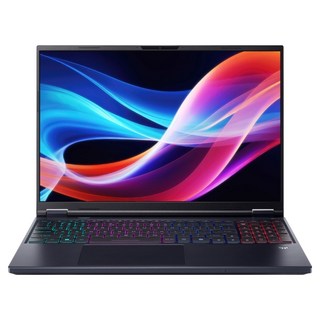
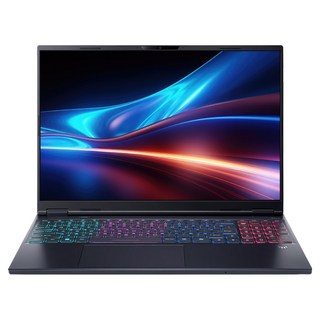
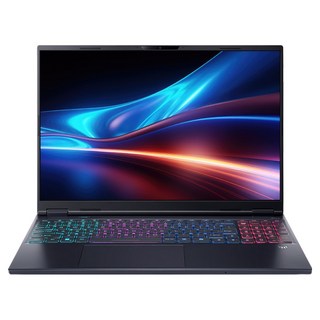
에이서 헬리오스 네오 16 시리즈는 저를 사로잡았습니다. 주요 특징은 다음과 같습니다.
| 항목 | 세부 내용 |
|---|---|
| 프로세서 | 인텔 AI 코어 Ultra9 |
| 그래픽 | RTX 5070 Ti (Timespy 그래픽 17119점) |
| 디스플레이 | 선명한 OLED |
| 쿨링 | 강력함 |
이러한 구성은 쾌적한 사용감을 선사했습니다.
이 가격에 이 정도 성능과 기능은 탁월한 가성비를 입증합니다.
더 자세한 정보는 여기서 확인해 보세요
Free DOS? 윈도우 설치 핵심 팁!
Free DOS 모델을 구매하셨다면 윈도우 설치는 필수적이죠. 저는 처음에 SSD가 인식되지 않아 당황했지만, IRST(Intel Rapid Storage Technology) 드라이버가 핵심이었습니다. 에이서 공식 홈페이지에서 미리 다운로드하여 윈도우 설치 USB에 준비해두면 문제없이 설치할 수 있었습니다. 조금 번거로울 수 있지만, 직접 설치하며 비용도 절감할 수 있는 중요한 과정입니다.
IRST 드라이버를 미리 준비하는 것이 원활한 윈도우 설치의 핵심입니다. 에이서 공식 홈페이지를 방문하여 필요한 파일을 찾아보세요.
| 단계 | 설명 |
|---|---|
| 1. 드라이버 다운로드 | 에이서 공식 홈페이지에서 IRST 드라이버를 검색하여 다운로드합니다. |
| 2. USB 준비 | 다운로드한 드라이버 파일을 윈도우 설치용 USB에 압축 해제 후 저장합니다. |
| 3. 윈도우 설치 | 설치 과정 중 SSD가 인식되지 않을 때, USB의 드라이버를 로드합니다. |
SSD 확장, 이것만 알면 돼!
에이서 헬리오스 네오 16은 추가 NVMe SSD 슬롯으로 용량 확장이 가능합니다. 노트북 뒷판 분리 시, 메모리 절연 스티커 아래 슬롯이 있을 수 있습니다.
추가 슬롯은 방열판이 없는 경우가 많아, 방열판 일체형 SSD 장착이 어렵습니다. 확장 SSD 구매 시 방열판 유무를 신중히 확인하시고, 자가 설치는 주의 바랍니다. 더 자세한 제품 정보를 확인해보세요.
구매 전, 꼭 확인할 점은?
에이서 헬리오스 네오 16 구매를 앞두고 계신가요? 제가 직접 확인해보니 몇 가지 중요한 점들이 있었습니다. 만족스러운 경험을 위해 다음 사항들을 고려해 주시길 바랍니다.
| 확인 사항 | 세부 내용 |
| 사용자 경험 | 제품 마감, 키보드 키감, 스피커 음질(DTS:X), 그리고 배터리 소모량을 면밀히 살펴보시는 것을 권해드립니다. 사용자마다 만족도가 다를 수 있습니다. |
| 배송 상태 | 제품 수령 즉시 외부 박스부터 노트북 본체까지 꼼꼼히 검수하는 것이 중요합니다. 배송 중 파손 사례가 있었으니, 문제 발견 시 즉시 판매처에 교환/환불을 문의하세요. |
추가적으로 '쿠팡 5년 보장 보험' 같은 보호 장치를 고려해두시면 혹시 모를 상황에 대비하여 심리적인 안정감을 얻으실 수 있습니다.
더 자세한 정보는 관련 제품 페이지에서 확인하실 수 있습니다.


